Domain ovva.de kaufen?
Wir ziehen mit dem Projekt
ovva.de um.
Sind Sie am Kauf der Domain
ovva.de interessiert?
domain@kv-gmbh.de · 0541-91531010
Domain ovva.de kaufen?
Wie funktioniert die Ableitung auf dem Casio ClassPad?
Um eine Ableitung auf dem Casio ClassPad zu berechnen, musst du zuerst die Funktion eingeben, von der du die Ableitung berechnen möchtest. Dann wählst du die Funktion aus und gehst zum Menüpunkt "Differentiation". Dort kannst du die Ableitung berechnen lassen und das Ergebnis wird angezeigt. Du kannst auch den Punkt angeben, an dem du die Ableitung berechnen möchtest. **
Wie übertrage ich Bilder auf den ClassPad II?
Um Bilder auf den ClassPad II zu übertragen, musst du zunächst die Bilder auf deinem Computer speichern. Verbinde dann den ClassPad II über ein USB-Kabel mit dem Computer und öffne den Datei-Explorer. Suche nach dem ClassPad II-Laufwerk und öffne es. Kopiere die Bilder von deinem Computer in den Ordner "Bilder" auf dem ClassPad II. Sobald der Kopiervorgang abgeschlossen ist, kannst du die Bilder auf dem ClassPad II anzeigen. **

Ähnliche Suchbegriffe für Classpad
Top-Angebote
Produkte zum Begriff Classpad:
-
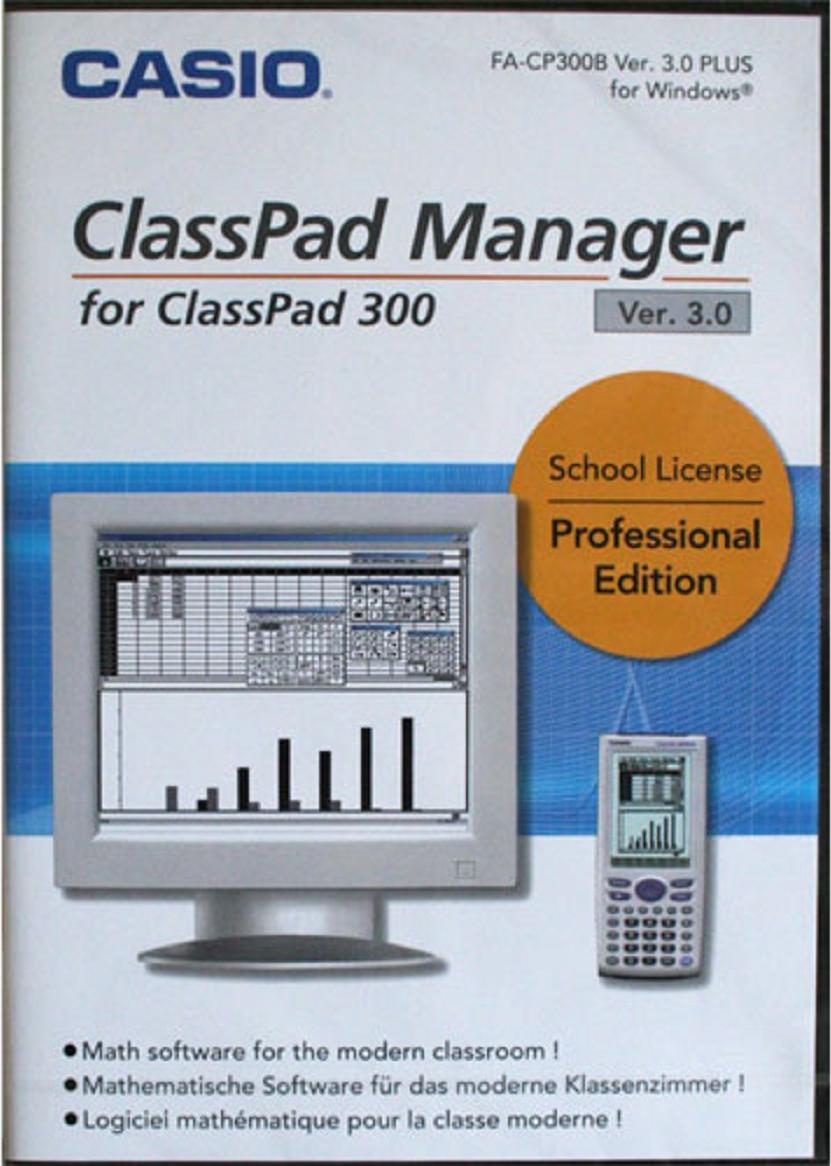
Casio ClassPad Manager 3.0 - Schullizenz Pro PC- Version für Windows (Schul-PC's+Lehrer+Schüler)Der CASIO ClassPad Manager emuliert auf den Windows-PC's Ihrer Schule jeweils einen vollwertigen CASIO ClassPad 300 bzw. ClassPad 330. Mit der Software lassen sich all die Rechnungen ausführen, wie sie auch mit dem Handheld möglich sind. Tastenbelegung und Benutzerführung sind dem CAS-Rechner gleich. Mit dieser Software können Siekomfortable Unterrichtsvorbereitungen am PC erstelleneActivity-Arbeitsblätter erstellenerweiterte Hilfefunktionen aufrufenFenster skalierenDokumente direkt ausdrucken oder Screenshots aus dem Manager-Programm anfertigenKopieren (Zwischenablage) und Ausdrucken des EmulationsbildschirmsKopieren und Einfügen (Copy & Paste) von Daten (Text, Werte, Ausdrücke, Bilder...) zwischen ClassPad-Manager und anderen Windows-Applikationen Damit erstellen Sie professionelle Arbeitsblätter, Übersichten und andere wissenschaftliche ArbeitenInstallationsmanager für Add-in-Applikationen angeschlossener ClassPadsDaten zwischen dem PC-Programm und dem Handheld austauschen und C574,95 €*Versand: 0,00 €Sichere Weiterleitung zum Anbieter
-
Bernard, Franziska: Praxishandbuch SAP EWM: Planung und Einrichtung eines Materialflusssystems (MFS)Praxishandbuch SAP EWM: Planung und Einrichtung eines Materialflusssystems (MFS) , Das vollautomatische Lager mit Materialflusssystem ist im Hinblick auf seine Effizienz fast unschlagbar. Aber wie bekommt man all die dort installierten Anlagen, die Förderstrecken und Regalbediengeräte des jeweiligen Herstellers, dazu, mit SAP S/4HANA EWM zusammenzuarbeiten? Franziska Bernard, SAP-Beraterin mit großer Erfahrung im Bereich EWM, vermittelt Ihnen in diesem Buch anhand eines Beispiels aus der Palettenfördertechnik praxisnah und kompakt, was Sie über die Einrichtung und den Betrieb eines automatischen Lagers mit SAP S/4HANA EWM wissen müssen. Sie beschreibt dessen Konzeption inklusive des dafür erforderlichen Customizings, erklärt, wie die Stammdatenpflege funktioniert und welche Checks Sie vor Inbetriebnahme der Anlage durchführen sollten. Auch die Spezifika der Behälterfördertechnik finden dabei Berücksichtigung. Ein eigenes Kapitel widmet die Autorin dem sogenannten Telegrammverkehr: Wie kommuniziert SAP EWM mit der physikalischen Anlage? Schließlich lernen Sie die Grundlagen des Störungsmanagements kennen und erfahren, wie Sie Ihre Anlage mittels fortlaufender Auswertung des Leistungszustands und sinnvoller regelmäßiger Arbeiten effizient und »fit« halten. Hierzu werden Ihnen die entsprechenden Standardfunktionen des Lagerverwaltungsmonitors (LVM) kompakt erläutert. So ist das Buch der ideale Begleiter für Sie, um einen wichtigen Quantensprung in Ihrer Lagerhaltung zu schaffen! Konzeption eines automatischen Lagers, Customizing, Stammdaten Telegrammkommunikation zwischen SAP EWM und Anlage Störungsmanagement, Kennzahlen und Housekeeping Praxisnahe Darstellung anhand eines Beispiellagers , Werkzeugkasten & Aufbewahrung > Werkzeuge , Erscheinungsjahr: 20240710, Autoren: Bernard, Franziska, Seitenzahl/Blattzahl: 196, Keyword: Automatisierung; EWM; Förderanlage; Lager; Materialflusssystem; SAP, Fachschema: Datenverarbeitung / Anwendungen / Betrieb, Verwaltung, Warengruppe: TB/Anwendungs-Software, UNSPSC: 49011000, Warenverzeichnis für die Außenhandelsstatistik: 49011000, Länge: 209, Breite: 146, Höhe: 13, Gewicht: 300, Produktform: Kartoniert, Genre: Mathematik/Naturwissenschaften/Technik/Medizin,29,95 €*Versand: 0,00 €Sichere Weiterleitung zum Anbieter
-
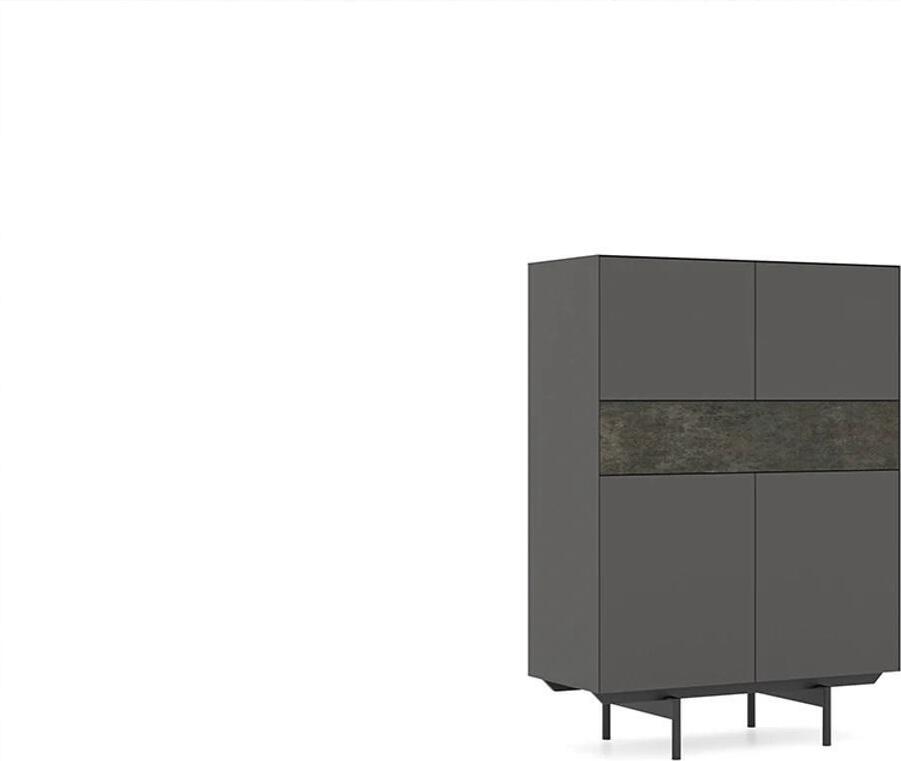
Esszimmer Möbel Schrank Einrichtung Holzschrank Luxus DesignMaße: Schrank: Höhe: 140 cm Breite: 45 cm Länge: 100 cm Farbe: Grau Material: Holz Produktmerkmale: - Marke: JV Möbel - Produktart: Schrank - Montage: Freistehend - Montage erforderlich: Ja - Abteilung: Jugendliche - Zimmer: Esszimmer - Stil: Modern - Anzahl der Türen: 2 - Anzahl der Teile: 1 - Muster: Einfarbig Produktbeschreibung: Esszimmer Möbel Schrank Einrichtung Holzschrank Design Maße: Schrank: ca: 100 x 45 x 140 cm Länge: ca: 100 cm Höhe: ca: 140 cm Breite: ca: 45 cm Farbe: wie abgebildet Material: Holz Hochwertige Möbel für Ihr Zuhause. Qualität und Design vereint. Dieses Produkt überzeugt durch sorgfältige Verarbeitung, ansprechendes Design und langlebige Materialien für höchsten Wohnkomfort.3299,00 €*Versand: 0,00 €Sichere Weiterleitung zum Anbieter


-
Wie spiele ich auf dem Casio ClassPad 2?
Um auf dem Casio ClassPad 2 zu spielen, musst du zunächst das gewünschte Spiel auf das Gerät herunterladen oder übertragen. Anschließend öffnest du das Spiel auf dem ClassPad 2 und folgst den Anweisungen auf dem Bildschirm, um zu spielen. Du kannst entweder den Touchscreen oder die Tasten des Geräts verwenden, um das Spiel zu steuern. **
-
Wie übertrage ich Bilder auf das Casio ClassPad II?
Um Bilder auf das Casio ClassPad II zu übertragen, müssen Sie zunächst die Bilder auf Ihren Computer herunterladen. Verbinden Sie dann das ClassPad II über ein USB-Kabel mit Ihrem Computer und öffnen Sie den Datei-Explorer. Suchen Sie nach dem ClassPad II-Laufwerk und navigieren Sie zu dem Ordner, in dem Sie die Bilder speichern möchten. Kopieren Sie die Bilder in diesen Ordner und trennen Sie die Verbindung zwischen dem ClassPad II und dem Computer. Die Bilder sollten nun auf dem ClassPad II verfügbar sein. **
-
Wie kann man den Casio ClassPad 300/330 programmieren?
Der Casio ClassPad 300/330 kann mit der Programmiersprache Casio BASIC programmiert werden. Dazu kann man den integrierten Programm-Editor verwenden, um den Code einzugeben und auszuführen. Es gibt auch eine Vielzahl von Ressourcen und Anleitungen online, die beim Erlernen der Programmierung mit dem ClassPad helfen können. **
-
Wie berechnet man die Nullstellen des Casio ClassPad 2?
Um die Nullstellen eines Funktionsterms auf dem Casio ClassPad 2 zu berechnen, kannst du den Graphen der Funktion anzeigen lassen und dann die Schnittpunkte mit der x-Achse ablesen. Alternativ dazu kannst du auch die Gleichung der Funktion in den Gleichungseditor des ClassPad 2 eingeben und dann die Nullstellen berechnen lassen. **


Wie installiere ich ein Programm auf dem ClassPad 400?
Um ein Programm auf dem ClassPad 400 zu installieren, musst du zunächst sicherstellen, dass das Programm kompatibel ist und im richtigen Format vorliegt. Dann verbindest du das ClassPad 400 über ein USB-Kabel mit einem Computer und überträgst das Programm auf das Gerät. Anschließend kannst du das Programm auf dem ClassPad 400 öffnen und verwenden. **
Wie spiele ich auf dem Casio ClassPad 330 Plus?
Um auf dem Casio ClassPad 330 Plus zu spielen, musst du zunächst das Spiel auswählen, das du spielen möchtest. Dies kannst du entweder über das Menü oder über den Datei-Explorer tun. Sobald das Spiel geladen ist, kannst du die Tasten und den Touchscreen des ClassPad verwenden, um das Spiel zu steuern und zu spielen. **
Top-Angebote
Produkte zum Begriff Classpad:
-
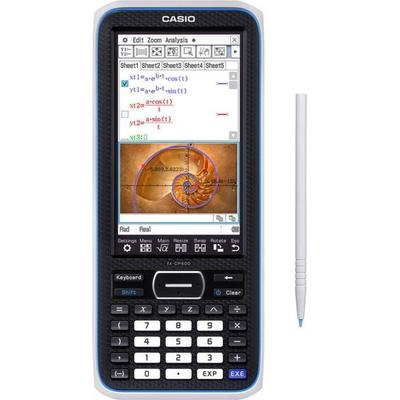
Casio, Taschenrechner, ClassPad II (Batteriebetrieb)Der neue ClassPad FX-CP400 wurde auf Basis der bestehenden ClassPad-Serie als CAS-Rechner mit farbigem und hochauflösendem Touch-Display entwickelt. Diese Weiterentwicklung wurde von Lehrern aus Deutschland beratend begleitet. Insbesondere haben sie darauf hingewirkt, die bewährte und einfache ClassPad-Handhabung beizubehalten und zu optimieren. Besonderen Wert haben die Produktentwickler beim ClassPad FX-CP400 auf eine bewusst einfache Stromversorgung mit herkömmlichen Batterien und eine schnelle Einsatzbereitschaft des Rechners nach dem Einschalten gelegt.154,78 €*Versand: 0,00 €Sichere Weiterleitung zum Anbieter
-
CASIO® Grafikrechner ClassPad II FX-CP400Grafikrechner Mit Computer-algebra-system Und Hochauflösendem Sowie Berührungssensitiven Farb-display. Das Neueste Modell Der Classpad-serie Bietet Eine Intuitive Bedienung Und Sorgt Für Einen Anschaulichen Mathematikunterricht.202,99 €*Versand: 0,00 €Sichere Weiterleitung zum Anbieter
-
Casio ClassPad Manager 3.0 - Schullizenz Pro PC- Version für Windows (Schul-PC's+Lehrer+Schüler)Der CASIO ClassPad Manager emuliert auf den Windows-PC's Ihrer Schule jeweils einen vollwertigen CASIO ClassPad 300 bzw. ClassPad 330. Mit der Software lassen sich all die Rechnungen ausführen, wie sie auch mit dem Handheld möglich sind. Tastenbelegung und Benutzerführung sind dem CAS-Rechner gleich. Mit dieser Software können Siekomfortable Unterrichtsvorbereitungen am PC erstelleneActivity-Arbeitsblätter erstellenerweiterte Hilfefunktionen aufrufenFenster skalierenDokumente direkt ausdrucken oder Screenshots aus dem Manager-Programm anfertigenKopieren (Zwischenablage) und Ausdrucken des EmulationsbildschirmsKopieren und Einfügen (Copy & Paste) von Daten (Text, Werte, Ausdrücke, Bilder...) zwischen ClassPad-Manager und anderen Windows-Applikationen Damit erstellen Sie professionelle Arbeitsblätter, Übersichten und andere wissenschaftliche ArbeitenInstallationsmanager für Add-in-Applikationen angeschlossener ClassPadsDaten zwischen dem PC-Programm und dem Handheld austauschen und C574,95 €*Versand: 0,00 €Sichere Weiterleitung zum Anbieter
-
Bernard, Franziska: Praxishandbuch SAP EWM: Planung und Einrichtung eines Materialflusssystems (MFS)Praxishandbuch SAP EWM: Planung und Einrichtung eines Materialflusssystems (MFS) , Das vollautomatische Lager mit Materialflusssystem ist im Hinblick auf seine Effizienz fast unschlagbar. Aber wie bekommt man all die dort installierten Anlagen, die Förderstrecken und Regalbediengeräte des jeweiligen Herstellers, dazu, mit SAP S/4HANA EWM zusammenzuarbeiten? Franziska Bernard, SAP-Beraterin mit großer Erfahrung im Bereich EWM, vermittelt Ihnen in diesem Buch anhand eines Beispiels aus der Palettenfördertechnik praxisnah und kompakt, was Sie über die Einrichtung und den Betrieb eines automatischen Lagers mit SAP S/4HANA EWM wissen müssen. Sie beschreibt dessen Konzeption inklusive des dafür erforderlichen Customizings, erklärt, wie die Stammdatenpflege funktioniert und welche Checks Sie vor Inbetriebnahme der Anlage durchführen sollten. Auch die Spezifika der Behälterfördertechnik finden dabei Berücksichtigung. Ein eigenes Kapitel widmet die Autorin dem sogenannten Telegrammverkehr: Wie kommuniziert SAP EWM mit der physikalischen Anlage? Schließlich lernen Sie die Grundlagen des Störungsmanagements kennen und erfahren, wie Sie Ihre Anlage mittels fortlaufender Auswertung des Leistungszustands und sinnvoller regelmäßiger Arbeiten effizient und »fit« halten. Hierzu werden Ihnen die entsprechenden Standardfunktionen des Lagerverwaltungsmonitors (LVM) kompakt erläutert. So ist das Buch der ideale Begleiter für Sie, um einen wichtigen Quantensprung in Ihrer Lagerhaltung zu schaffen! Konzeption eines automatischen Lagers, Customizing, Stammdaten Telegrammkommunikation zwischen SAP EWM und Anlage Störungsmanagement, Kennzahlen und Housekeeping Praxisnahe Darstellung anhand eines Beispiellagers , Werkzeugkasten & Aufbewahrung > Werkzeuge , Erscheinungsjahr: 20240710, Autoren: Bernard, Franziska, Seitenzahl/Blattzahl: 196, Keyword: Automatisierung; EWM; Förderanlage; Lager; Materialflusssystem; SAP, Fachschema: Datenverarbeitung / Anwendungen / Betrieb, Verwaltung, Warengruppe: TB/Anwendungs-Software, UNSPSC: 49011000, Warenverzeichnis für die Außenhandelsstatistik: 49011000, Länge: 209, Breite: 146, Höhe: 13, Gewicht: 300, Produktform: Kartoniert, Genre: Mathematik/Naturwissenschaften/Technik/Medizin,29,95 €*Versand: 0,00 €Sichere Weiterleitung zum Anbieter
-
Wie funktioniert die Ableitung auf dem Casio ClassPad?
Um eine Ableitung auf dem Casio ClassPad zu berechnen, musst du zuerst die Funktion eingeben, von der du die Ableitung berechnen möchtest. Dann wählst du die Funktion aus und gehst zum Menüpunkt "Differentiation". Dort kannst du die Ableitung berechnen lassen und das Ergebnis wird angezeigt. Du kannst auch den Punkt angeben, an dem du die Ableitung berechnen möchtest. **
-
Wie übertrage ich Bilder auf den ClassPad II?
Um Bilder auf den ClassPad II zu übertragen, musst du zunächst die Bilder auf deinem Computer speichern. Verbinde dann den ClassPad II über ein USB-Kabel mit dem Computer und öffne den Datei-Explorer. Suche nach dem ClassPad II-Laufwerk und öffne es. Kopiere die Bilder von deinem Computer in den Ordner "Bilder" auf dem ClassPad II. Sobald der Kopiervorgang abgeschlossen ist, kannst du die Bilder auf dem ClassPad II anzeigen. **
-
Wie spiele ich auf dem Casio ClassPad 2?
Um auf dem Casio ClassPad 2 zu spielen, musst du zunächst das gewünschte Spiel auf das Gerät herunterladen oder übertragen. Anschließend öffnest du das Spiel auf dem ClassPad 2 und folgst den Anweisungen auf dem Bildschirm, um zu spielen. Du kannst entweder den Touchscreen oder die Tasten des Geräts verwenden, um das Spiel zu steuern. **
-
Wie übertrage ich Bilder auf das Casio ClassPad II?
Um Bilder auf das Casio ClassPad II zu übertragen, müssen Sie zunächst die Bilder auf Ihren Computer herunterladen. Verbinden Sie dann das ClassPad II über ein USB-Kabel mit Ihrem Computer und öffnen Sie den Datei-Explorer. Suchen Sie nach dem ClassPad II-Laufwerk und navigieren Sie zu dem Ordner, in dem Sie die Bilder speichern möchten. Kopieren Sie die Bilder in diesen Ordner und trennen Sie die Verbindung zwischen dem ClassPad II und dem Computer. Die Bilder sollten nun auf dem ClassPad II verfügbar sein. **
Ähnliche Suchbegriffe für Classpad
-
Esszimmer Möbel Schrank Einrichtung Holzschrank Luxus DesignMaße: Schrank: Höhe: 140 cm Breite: 45 cm Länge: 100 cm Farbe: Grau Material: Holz Produktmerkmale: - Marke: JV Möbel - Produktart: Schrank - Montage: Freistehend - Montage erforderlich: Ja - Abteilung: Jugendliche - Zimmer: Esszimmer - Stil: Modern - Anzahl der Türen: 2 - Anzahl der Teile: 1 - Muster: Einfarbig Produktbeschreibung: Esszimmer Möbel Schrank Einrichtung Holzschrank Design Maße: Schrank: ca: 100 x 45 x 140 cm Länge: ca: 100 cm Höhe: ca: 140 cm Breite: ca: 45 cm Farbe: wie abgebildet Material: Holz Hochwertige Möbel für Ihr Zuhause. Qualität und Design vereint. Dieses Produkt überzeugt durch sorgfältige Verarbeitung, ansprechendes Design und langlebige Materialien für höchsten Wohnkomfort.3299,00 €*Versand: 0,00 €Sichere Weiterleitung zum Anbieter
-
CASIO ClassPad Learning gut erklärt: Oberstufe, Taschenbuch von Stefan Rosner,Robert Neumann, Freiburger Verlag, 978-3-86814-766-7Casio Classpad Learning Gut Erklärt: Oberstufe, Taschenbuch Von Stefan Rosner,robert Neumann, Freiburger Verlag, 978-3-86814-766-7, Seitenanzahl: 19214,95 €*Versand: 0,00 €Sichere Weiterleitung zum Anbieter
-
Esstisch Design Möbel Einrichtung Tische Massivholz Tisch Luxus ItalienischeMaße: Esstisch: Höhe: ca: 77 cm Breite: ca: 220 cm Länge: ca: 220 cm Farbe: Braun Material: Holz Produktmerkmale: - Produktart: Esstisch - Marke: XLMOEBEL - Form: Rund - Zimmer: Esszimmer - Stil: Art déco - Abteilung: Erwachsene - Muster: Einfarbig - Maße Esstisch: ca: 220 x 77 cm Produktbeschreibung: Esstisch Design Möbel Einrichtung Tische Massivholz Tisch Italienische11649,00 €*Versand: 0,00 €Sichere Weiterleitung zum Anbieter
-
Wie kann man den Casio ClassPad 300/330 programmieren?
Der Casio ClassPad 300/330 kann mit der Programmiersprache Casio BASIC programmiert werden. Dazu kann man den integrierten Programm-Editor verwenden, um den Code einzugeben und auszuführen. Es gibt auch eine Vielzahl von Ressourcen und Anleitungen online, die beim Erlernen der Programmierung mit dem ClassPad helfen können. **
-
Wie berechnet man die Nullstellen des Casio ClassPad 2?
Um die Nullstellen eines Funktionsterms auf dem Casio ClassPad 2 zu berechnen, kannst du den Graphen der Funktion anzeigen lassen und dann die Schnittpunkte mit der x-Achse ablesen. Alternativ dazu kannst du auch die Gleichung der Funktion in den Gleichungseditor des ClassPad 2 eingeben und dann die Nullstellen berechnen lassen. **
-
Wie installiere ich ein Programm auf dem ClassPad 400?
Um ein Programm auf dem ClassPad 400 zu installieren, musst du zunächst sicherstellen, dass das Programm kompatibel ist und im richtigen Format vorliegt. Dann verbindest du das ClassPad 400 über ein USB-Kabel mit einem Computer und überträgst das Programm auf das Gerät. Anschließend kannst du das Programm auf dem ClassPad 400 öffnen und verwenden. **
-
Wie spiele ich auf dem Casio ClassPad 330 Plus?
Um auf dem Casio ClassPad 330 Plus zu spielen, musst du zunächst das Spiel auswählen, das du spielen möchtest. Dies kannst du entweder über das Menü oder über den Datei-Explorer tun. Sobald das Spiel geladen ist, kannst du die Tasten und den Touchscreen des ClassPad verwenden, um das Spiel zu steuern und zu spielen. **
* Alle Preise verstehen sich inklusive der gesetzlichen Mehrwertsteuer und ggf. zuzüglich Versandkosten. Die Angebotsinformationen basieren auf den Angaben des jeweiligen Shops und werden über automatisierte Prozesse aktualisiert. Eine Aktualisierung in Echtzeit findet nicht statt, so dass es im Einzelfall zu Abweichungen kommen kann. ** Hinweis: Teile dieses Inhalts wurden von KI erstellt.